
Годинником тачпад ноутбука перестає реагувати на прикосновенняАле не варто відразу нести його в сервісний центр. Часто причина криється не в апаратних збоях, а в програмних помилках чи неправильних налаштуваннях. Ми підготували кілька простих методів, які допоможуть вам відновити функціональність вашого тачпада.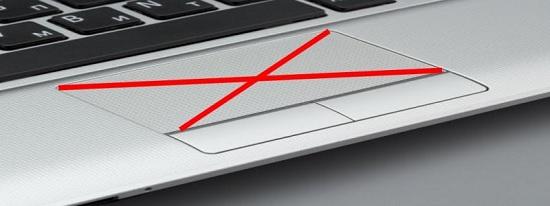
Причини, через які тачпад може перестати працювати
Тачпади захищені від вологи та бруду та рідко виходять з ладу. Найчастіше проблеми виникають через програмні збої, що можуть спричинити відсутність реакції на осягання, некоректне розпізнування жестів, або непередбачувану поведінку. Важливо спочатку зрозуміти причину несправності:
- Тачпад не реагує: можливо, він вимкнений або пошкоджений його шлейф.
- Курсор переміщується ривками: панель може бути забруднена або на неї впливає вирус.
- Проблеми з прокруткою: застарілі чи несправні драйвери.
- Зависання клавіш: можуть бути пошкоджені електронні компоненти.
Як самостійно відновити тачпад
- Перевірка активації тачпада: Упевніться, що тачпад увімкнено. Це можна зробити через спеціальні клавіші, наприклад F7 або F9 для Asus або через налаштування пристрою.
- Чищення тачпада: Обережно протріть панель спеціальною салфеткою для видалення жиру та пилки.
- Оновлення драйверів: Перевстановіть або обновіть драйвери через Диспетчер пристроїв, де тачпад зазвичай вказаний як HID-пристрій.
- Налаштування в BIOS: Якщо тачпад вимкнень у BIOS, увімкніть його, вибравши параметр Enabled у налаштуваннях Advanced.
- Відкат операційної системи: Якщо проблема виникла після встановлення нових програм, спробуйте відновити систему до попереднього стабільного стану.
Поширені проблеми та їх вирішення
Якщо тачпад не працює навіть після всіх перелічених дій, ймовірно, проблема криється в апаратній частині. Можливо, від'єднався шлейф тачпада або стався його механічний пошкодження. У такому випадку краще звернутися до сервісного центру, де спеціалісти проведуть діагностику та відремонтують несправність.
Питання та відповіді
Q: Що робити, якщо тачпад працює періодично?
A: Спробуйте перезавантажити ноутбук та очистити панель від бруду. Також рекомендується перевірити налаштування енергозбереження.
Q: Чи можна самостійно замінити шлейф тачпада?
A: Якщо у вас є досвід роботи з електронікою, можливо, але для більшості користувачів краще довірити це справу професіоналам.
Q: Як запобігти повторним проблемам з тачпадом?
A: Регулярно оновлюйте систему та драйвери, уникайте попадання вологи та бруду на панель тачпада.